Contents
ToDoを作成・削除する
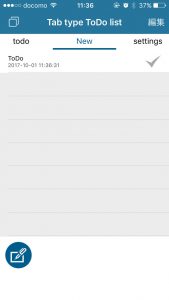
ToDoリストを起動します。
アプリを起動すると左下にブルーのアイコンがあるのでタップ。
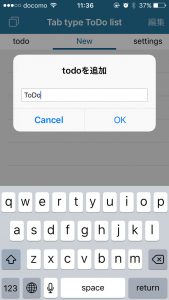
ToDoの追加画面が表示されテキスト入力後OKをタップするとToDoリストが新規追加されます。
ToDoを複数削除
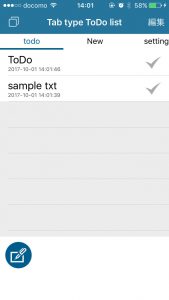
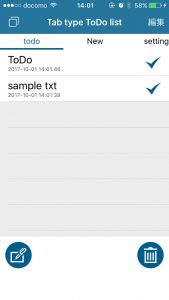
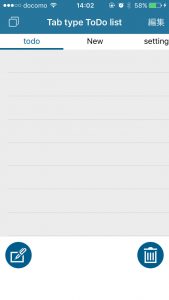
ToDoリストの右にならぶチェックアイコンをタップするとToDoが選択されダストボックスアイコンをタップでまとめて削除できます。
複数削除では確認ウィンドウが出ないので複数選択削除する前には事前にご確認下さい。
Tabの管理
左上の四角が重なったアイコンがTab追加・編集ができるタブ管理ウィンドウへのアイコンです。
Tabの新規追加
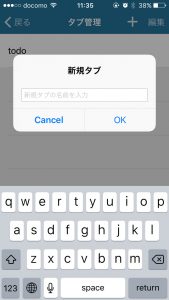
タブ管理ウィンドウへいき右上の+でTabの新規追加が。
Tabの削除・順序変更
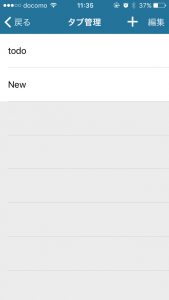
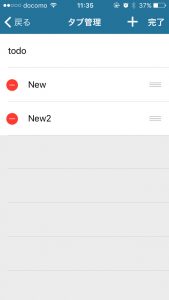
編集で削除アイコンの表示がされバーガーメニューアイコンをドラッグすると順序の入れ替えができます。
setthingウィンドウ
ToDoリストのウィンドウから右へスワイプするとsetthingウィンドウがあります。
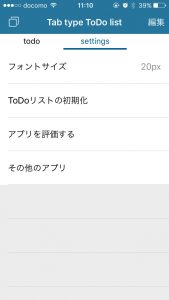
setthinguウィンドウではフォントサイズの変更、ToDoリストの初期化、アプリのレートができます。
その他のアプリは他に開発されたアプリへ
フォントサイズの変更
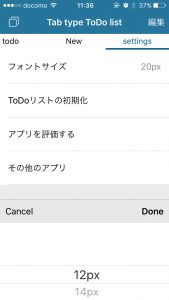
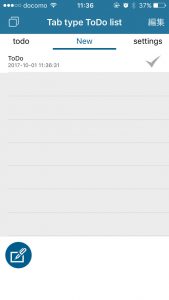
フォントサイズが馴染まない場合はご自分でお好きなフォントサイズへと変更できます。
上記画像ではデフォルトの20pxから12pxへと変更しています。
ToDoリストの初期化
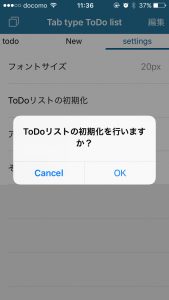
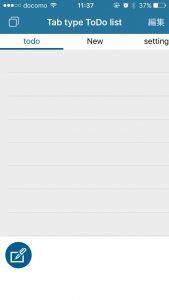
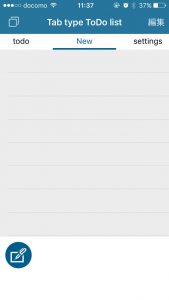
sethingウィンドウのToDoリスト初期化を実行すると各タブのToDoが全て削除されます。
増えすぎたToDoリストを全て削除したい場合に使います。
